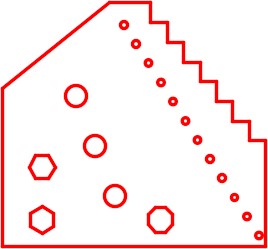
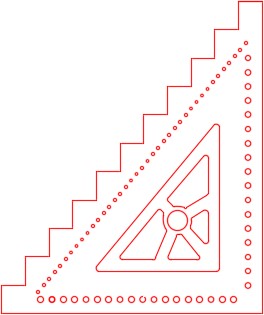
UNITS, DIST, PROPERTIES 명령을 적용하여 표시 단위를 설정하고, 도면 개체에 대한 문의를 하고, 거리와 각도를 측정합니다.
기하학 수업: 직각 삼각형
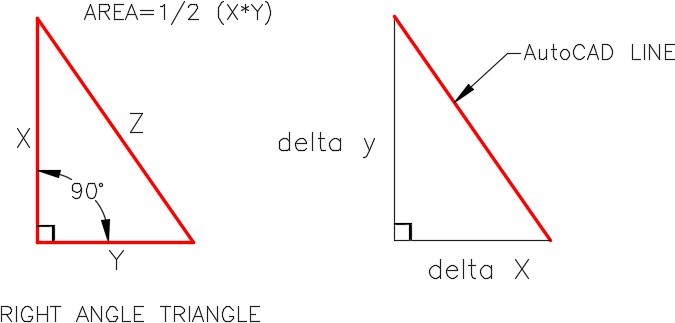
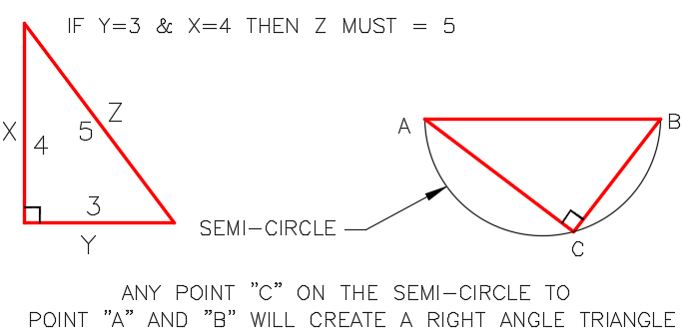
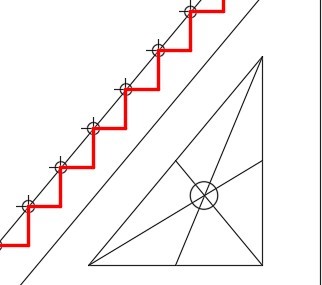
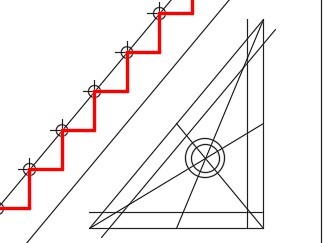
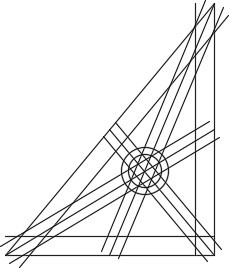
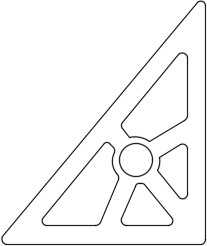
그림 17-1과 17-2는 직각 삼각형의 기하학을 보여줍니다.
이 이론을 이해하면 AutoCAD 도면을 완성하는 데 도움이 됩니다.
그림 17-1
직각 삼각형의 기하학그림 17-2
직각 삼각형의 기하학
기하학 수업: 원을 사용하여 측정하기
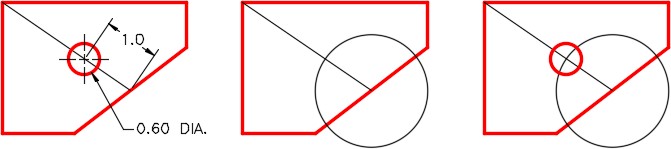
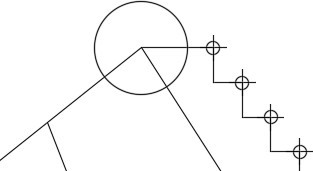
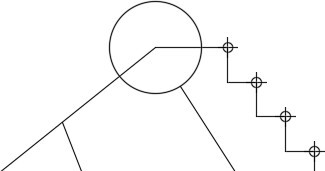
1단계, 그림 17-3에 표시된 것처럼 경사선을 따라 측정이 필요한 경우 OFFSET 명령을 사용하여 쉽게 측정할 수 없습니다.
측정을 하는 가장 좋은 방법은 반지름이 1단위인 건설 원을 그리는 것입니다.
경사선의 끝을 원의 중심 위치로 사용합니다.
원의 원주에 있는 모든 점은 2단계에 표시된 것처럼 원의 중심에서 반지름 거리(1단위)가 됩니다.
3단계에 표시된 것처럼 건설 원과 경사선의 교차점에 중심을 두고 직경 0.60 원을 그립니다.
1단계 2단계
3단계 그림 17-3
원을 사용하여 측정
전철기
점은 크기가 1픽셀인 AutoCAD 도면 객체입니다. 유일한 기하학적 형상 속성은 1개의 XY 좌표입니다.
포인트 스타일
점은 크기가 픽셀 하나에 불과하므로 도면에 잘 표시되지 않습니다.
기존 도면 객체 아래에 있는 경우 전혀 보이지 않습니다. 점은 할당된 스타일로 표시되도록 설정하여 보다 쉽게 보고 사용할 수 있습니다.
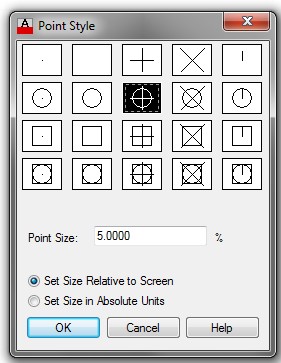
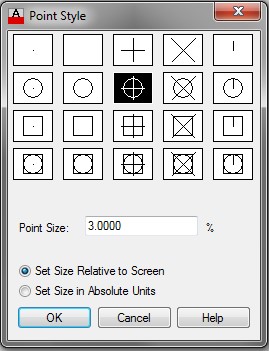
현재 도면의 점 스타일은 점 스타일 대화 상자에서 설정합니다.
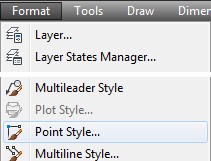
점 스타일 대화 상자를 열려면 형식 풀다운 메뉴에서 점 스타일을 선택합니다(그림 17-4 및 17-5 참조).
점의 크기는 화면 크기에 상대적으로 설정하거나 절대 크기로 설정할 수 있습니다.
점 스타일을 올바른 크기로 표시하려면 점 크기가 화면에 상대적으로 설정된 경우 REGEN 명령을 사용하여 도면을 다시 생성해야 합니다.
그림 17-4 포인트 스타일그림 17-5 포인트 스타일 대화 상자
그림 17-6
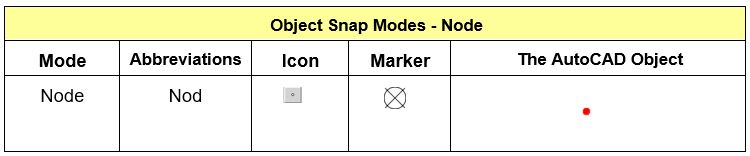
객체 스냅 모드
AutoCAD 명령 Command: POINT ↲ or Command: PO ↲ (Shortcut)
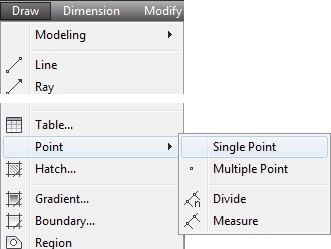
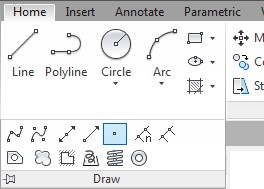
POINT 명령은 점을 삽입하는 데 사용됩니다.
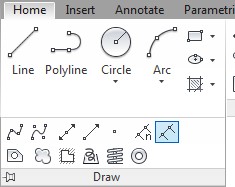
그리기 도구 모음그리기 풀다운홈 리본
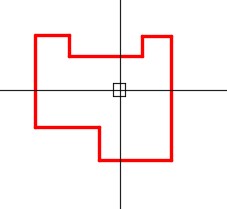
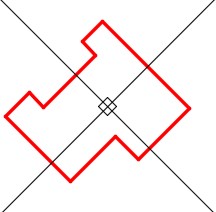
크로스헤어 회전
크로스헤어는 어떤 각도로든 회전할 수 있습니다. 기본 회전 각도는 그림 17-7과 같이 0도입니다.
회전 각도가 0도일 때 X축은 수평이고 Y축은 수직입니다.
그림 17-8과 같이 크로스헤어를 0도가 아닌 각도로 회전하면 매우 도움이 될 때가 있습니다.
SNAPANG 시스템 변수는 크로스헤어의 회전 각도를 설정하는 데 사용됩니다.
그림 17-7 정상 위치의 크로스헤어가 0도 회전됨그림 17-8 45도 회전된 조준선
꼭 알아야 함: SNAPANG이 90, 180 또는 270도로 설정되어 있으면 크로스헤어가 기본값 또는 0도처럼 보이기 때문에 매우 혼란스러울 수 있습니다.
명령줄에 SNAPANG 시스템 변수를 입력하여 설정을 확인하고 0으로 설정되어 있는지 확인할 수 있습니다.
DIVIDE 명령
DIVIDE 명령은 계산된 XY 위치에 객체에 점을 삽입하여 도면 객체를 나누는 데 사용됩니다.
객체를 어떤 식으로도 변경하지 않고, 단순히 객체에 점을 삽입합니다.
DIVIDE 명령을 사용할 때 현재 레이어를 레이어 Construction으로 설정하는 것이 중요합니다.
이렇게 하면 점을 나누는 객체에서 쉽게 분리할 수 있습니다.
선과 호에서 DIVIDE 명령은 선택한 객체의 끝점에서 계산을 시작하십시오.
DIVIDE 명령은 원을 나눌 때 다르게 작동합니다.
원에는 끝점이 없으므로 DIVIDE 명령은 십자선의 양의 X축이 원과 교차하는 첫 번째 점을 배치합니다.
MEASURE 명령
MEASURE 명령은 객체를 따라 지정된 거리에 객체에 점을 삽입하여 도면 객체를 나누는 데 사용됩니다.
객체를 어떤 식으로든 변경하지 않고, 단순히 객체에 점을 삽입합니다.
MEASURE 명령을 사용할 때 현재 레이어를 레이어 Construction으로 설정하는 것이 중요합니다.
이렇게 하면 점을 측정되는 객체에서 쉽게 분리할 수 있습니다.
MEASURE 명령은 항상 객체가 선택된 위치에 가장 가까운 끝점에서 첫 번째 측정을 시작하십시오.
MEASURE 명령은 원을 측정할 때 다르게 작동합니다.
원에는 끝점이 없으므로 MEASURE 명령은 십자선의 양의 X축이 원과 교차하는 지점에서 측정을 시작하십시오.
AutoCAD 명령 Command: ORTHO ↲or Command: F8 ↲ (Shortcut)
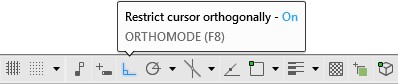
ORTHO 명령은 크로스헤어를 잠가 수평 또는 수직으로만 움직일 수 있도록 하는 데 사용됩니다.
활성화하면 대부분의 명령에 적용됩니다.
현재 Ortho 모드는 상태 표시줄에 표시됩니다.
기능 F8 키는 Ortho 모드를 끄고 켭니다.
2016/0430 TEMPOVERRIDES 꺼기, 오른 쪽아래 한글 => 한컴 입력기로 되어 있으면 F8 작동안함
일반적으로 우리는 F3(객체 스냅)이나 F8(직교 모드)을 눌러 기능을 끄고 켭니다. 하지만 TEMPOVERRIDES가 켜져 있으면, 키를 길게 누르는 동안만 해당 기능이 작동하고 키를 떼면 원래 상태로 돌아갑니다.
작업 속도 향상: 일일이 모드를 끄고 켤 필요 없이, 필요할 때만 잠시 눌러서 사용할 수 있습니다.
스냅(Snap) 제어: 객체 스냅이 너무 많이 잡혀서 방해가 될 때, 평소엔 꺼두었다가 Shift + S 등을 눌러 필요한 순간에만 스냅을 잡을 수 있습니다.
직교(Ortho) 제어: 선을 그리다가 잠시만 수직/수평이 필요할 때 Shift를 꾹 누르면 즉시 직교 모드가 적용됩니다
4. 주의사항: "갑자기 버벅여요!"
만약 캐드 작업 중 Shift 키를 눌렀을 때 화면이 멈칫하거나 렉이 걸리는 느낌이 든다면, 이 TEMPOVERRIDES 기능 때문일 확률이 높습니다.
해결책: > 명령창에 TEMPOVERRIDES 입력 후 값을 0으로 변경하세요. 그러면 Shift를 눌러도 시스템이 재정의 명령을 대기하지 않으므로 렉 현상이 사라집니다.
요약하자면: 이 기능은 캐드 숙련자에게는 손가락 움직임을 줄여주는 꿀기능이지만, 저사양 PC나 특정 환경에서는 입력 지연(렉)의 원인이 되기도 합니다. 본인의 작업 스타일에 맞춰 켜거나 끄고 사용하시면 됩니다!
단축키: F8
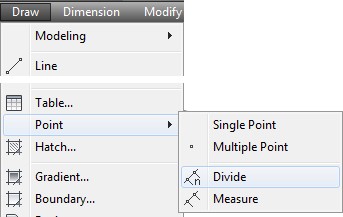
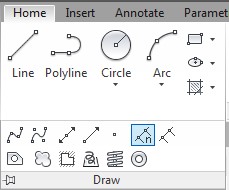
AutoCAD 명령 Command: DIVIDE ↲ or Command: DIV ↲ (Shortcut)
DIVIDE 명령은 선택한 도면 객체의 길이를 입력한 분할 수로 나누어 동일한 거리로 점을 삽입하는 데 사용됩니다.
분할되는 객체는 명령에 의해 어떤 식으로도 변경되지 않습니다.
그리기 풀다운홈 리본
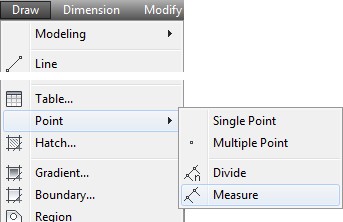
AutoCAD 명령 Command: MEASURE ↲ or Command: ME ↲ (Shortcut)
MEASURE 명령은 지정된 거리에 있는 도면 객체에 점을 삽입하는 데 사용됩니다.
측정되는 객체는 명령에 의해 어떤 식으로도 변경되지 않습니다.
그리기 풀다운
POINT, DIVIDE 및 MEASURE 명령 사용
1단계
2D 영어 템플릿을 사용하여 새 도면을 시작하십시오.
2단계
도면을 저장하고 이름을 지정합니다.
AutoCAD 2D 따라하기 17-1. (그림 2단계)
그림 2단계
3단계
레이어를 만듭니다.
Object 및 Construction. 레이어 설정: Construction을 현재 레이어로 설정합니다.
4단계
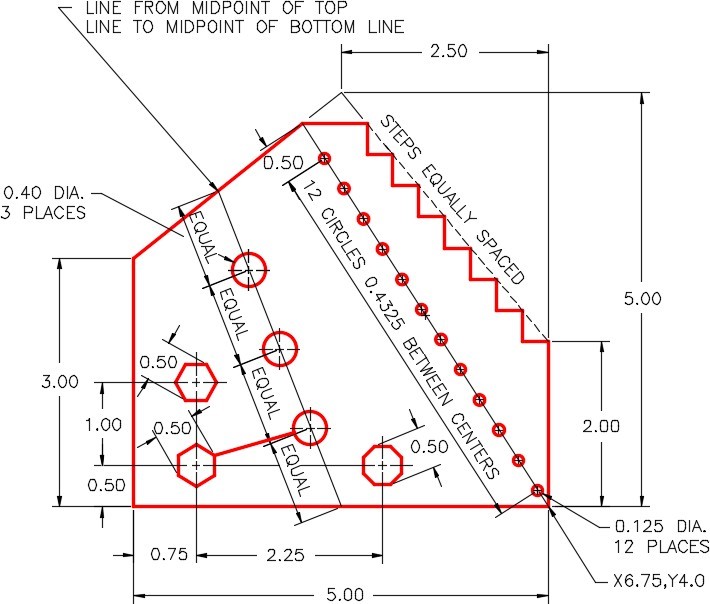
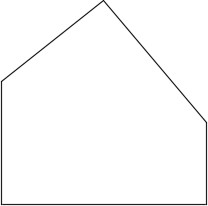
책의 앞부분에서 배운 내용을 사용하여 그림 2단계를 참조하고 물체의 둘레에 선을 그립니다. (그림 4단계)
그림 4단계
5단계
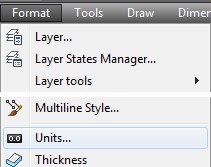
포맷 풀다운 메뉴에서 포인트 스타일을 선택합니다.
포인트 스타일 대화 상자가 열립니다.
그림과 같이 포인트 스타일(검은색 배경이 있는 중앙)을 선택합니다.
포인트 크기를 3%로 설정하고 화면에 상대적인 크기 설정을 활성화합니다. (그림 5A 및 5B 단계)
그림 5A 단계그림 5단계B
Memo 화면을 기준으로 점을 설정하면 화면의 확대 배율에 관계없이 점이 항상 동일한 크기로 표시됩니다.
AutoCAD가 현재 확대 배율에 상대적으로 점 크기를 표시하도록 하려면 REGEN 명령을 실행해야 합니다.
6단계
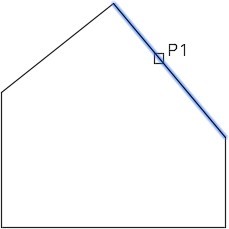
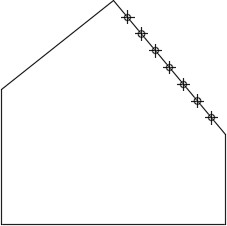
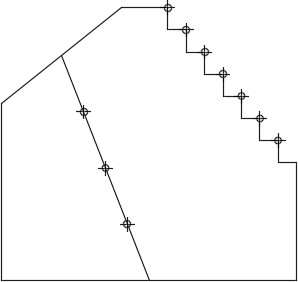
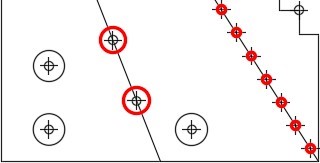
아래에 표시된 대로 DIVIDE 명령을 입력하고 오른쪽의 경사선을 선택합니다. (그림 6A 및 6B 단계)
Command: LINE DIVIDE
나눌 객체를 선택하세요: P1
세그먼트 수 또는 [블록]을 입력하세요: 8
명령:
그림 6A 단계그림 6B 단계
Memo 선이 8개의 세그먼트로 나뉘었으므로 선을 따라 7개의 점이 삽입됩니다.
선의 끝에는 점이 삽입되지 않습니다.
7단계
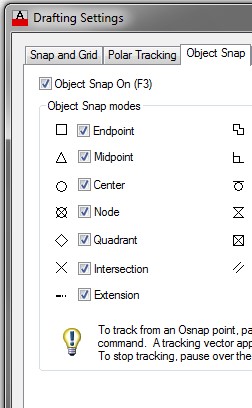
책의 앞부분에서 설명한 대로 OSNAP 명령을 사용하여 Drafting Settings 대화 상자를 엽니다.
노드 객체 스냅 모드를 활성화합니다. (그림 7단계)
그림 7단계
Memo 노드는 점에 대한 객체 스냅 모드입니다.
8단계
F8을 눌러 Ortho 모드를 활성화합니다.
상태 표시줄을 확인하여 활성화되었는지 확인합니다. (그림 8단계)
그림 8단계
Memo 정사 모드가 활성화되어 있으면 LINE 명령은 크로스헤어가 기본 각도로 설정되어 있다는 가정 하에 수평선이나 수직선만 그립니다.
9단계
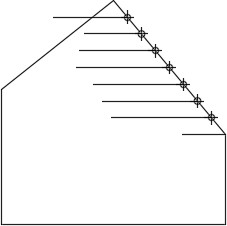
객체 스냅을 활성화하고 각 선의 첫 번째 점으로 점(노드)에 스냅하여 8개의 수평선을 그립니다.
선의 길이는 중요하지 않습니다. (그림 9단계)
그림 9단계
Memo 8개의 선을 그리려면 LINE 명령을 8번 입력해야 합니다.
더 빨리 작업하려면 Enter 또는 Space 키를 눌러 마지막 명령을 취소합니다.
10단계
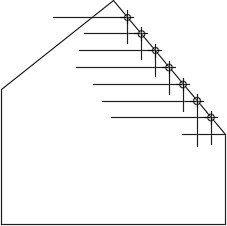
각 선의 첫 번째 점으로 점(노드)에 스냅하여 7개의 수직선을 그립니다.
선의 길이는 중요하지 않습니다.
Ortho 모드를 비활성화합니다. (그림 10단계)
그림 10단계
11단계
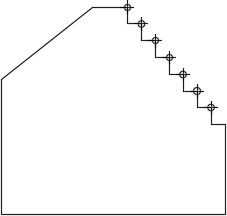
그림과 같이 계단을 형성하기 위해 선을 다듬습니다. (그림 11단계)
그림 11단계
12단계
왼쪽 상단 경사선의 중간점과 하단 선의 중간점에 맞춰 선을 그립니다.
Memo 두 선의 중간 지점에 맞춰야 합니다.
13단계
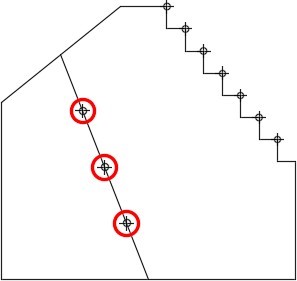
DIVIDE 명령을 사용하여 선을 네 개의 세그먼트로 나눕니다. (그림 13단계)
그림 13단계
14단계
레이어 설정: 객체를 현재 레이어로 설정합니다.
CIRCLE 명령을 입력하고 각 원의 중심을 찾기 위해 점(노드)에 스냅하여 직경 0.40인 세 개의 원을 그립니다.
(그림 14단계)
그림 14단계
15단계
레이어 설정: 건설을 현재 레이어로 설정합니다.
16단계
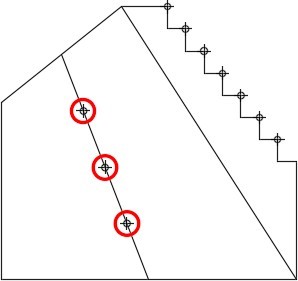
그림과 같이 상단 모서리에서 하단 모서리까지 보조선을 그립니다.
선의 끝점에 스냅해야 합니다. (그림 16단계)
그림 16단계
17단계
그림과 같이 중심이 상단 모서리에 있는 0.5 반지름의 건설 원을 그립니다.
선을 트리밍합니다. (그림 17A 및 17B 단계)
그림 17A 단계그림 17B 단계
18단계
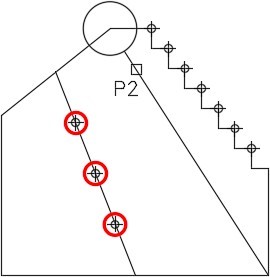
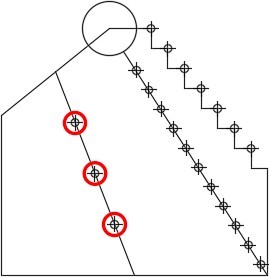
아래에 표시된 대로 MEASURE 명령을 입력하여 선을 따라 0.4325 단위마다 점을 삽입합니다. (그림 18단계)
Command: LINE MEASURE

			측정할 개체 선택: P2

			세그먼트 길이 지정 또는 [블록]: 0.4325

			명령:


			그림 18단계

		Memo
 측정을 시작하려는 선의 끝에 가장 가까운 선(P2)을 선택했는지 확인하세요.
		19단계
		이제 그림이 그림에 표시된 대로 표시되어야 합니다.

			화면에 대한 포인트 크기가 어떻게 작동하는지 보여주기 위해 그림을 확대하여 화면을 채웁니다.

			그런 다음 REGEN 명령을 실행합니다.

      포인트의 포인트 스타일 크기가 어떻게 변경되는지 확인합니다.

			다시 축소하고 REGEN 명령을 다시 실행합니다. (그림 19단계)


			그림 19단계
20단계
레이어 설정: 객체를 현재 레이어로 설정합니다.
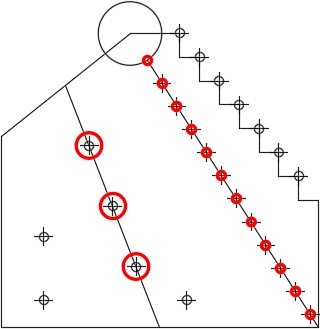
12개의 0.125 직경 원을 삽입합니다.
하나는 선 끝에 중심이 있고 다른 하나는 18단계에서 MEASURE 명령으로 삽입한 지점에 중심이 있습니다. (그림 20단계)
그림 20단계
Memo 원을 삽입할 때는 확대해서 보는 게 좋습니다.
21단계
레이어 설정: Construction을 현재 레이어로 설정합니다.
아래에 표시된 대로 ID 명령을 입력하고 하단 라인의 끝점에 스냅하여 참조점을 설정합니다. (그림 21단계)
Command: LINE ID

			지점 지정 : (끝) P3

			X = 1.7500 Y = 4.0000 Z = 0.0000

			명령:


			그림 21단계

		Memo
 21단계에서 ID 명령을 사용하여 참조점을 설정했습니다.

			22단계에서 해당 참조점을 사용하여 첫 번째 점을 삽입했습니다.

			@(ID 참조점 또는 마지막 점) 위치를 사용하여 삽입하고 여기에서 측정했습니다.

			참조점이 어떻게 사용되었는지 이해했는지 확인하세요.

			ID 명령이 실행된 후 입력된 다음 명령에서 사용해야 한다는 점에 유의하세요.
24단계
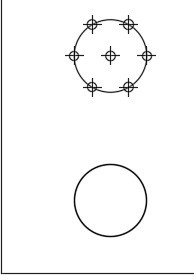
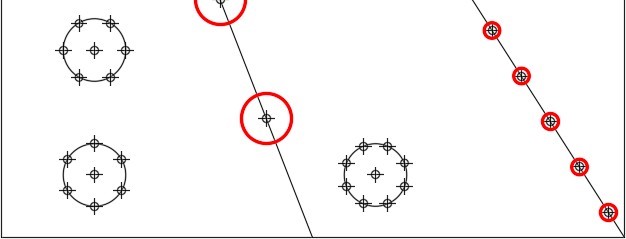
DIVIDE 명령을 사용하여 왼쪽 위 원을 6개의 세그먼트로 나눕니다. (그림 24단계)
그림 24단계
Memo 첫 번째 지점이 커서의 X축을 따라 위치하는 방식에 주목하세요.
육각형은 6개의 변을 가지고 있으므로 6개의 세그먼트가 사용되었습니다.
25단계
아래에 표시된 것처럼 SNAPANG 시스템 변수를 입력하여 커서 각도를 90도로 변경합니다.
Command: LINE SNAPANG

			SNAPANG <0>에 대한 새 값을 입력하세요: 90

			명령:

		26단계
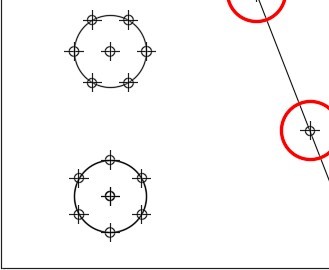
		DIVIDE 명령을 입력하고 왼쪽 아래 원을 6개의 세그먼트로 나눕니다. (그림 26단계)


			그림 26단계

		Memo
 첫 번째 지점이 90도 회전된 X축에 위치한다는 점에 주목하세요.
27단계
아래에 표시된 대로 시스템 변수 SNAPANG을 입력하여 조준선 각도를 22.5도로 변경합니다.
Command: LINE SNAPANG
SNAPANG <90>에 대한 새 값을 입력하세요: 22.5
명령:
28단계
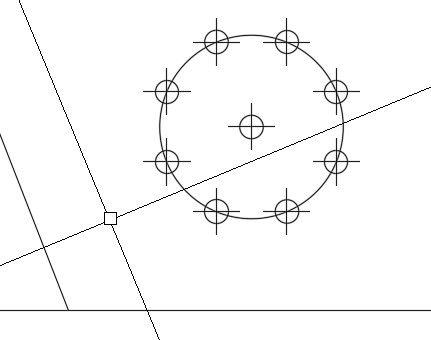
DIVIDE 명령을 입력하고 오른쪽 아래 원을 8개의 세그먼트로 나눕니다. (그림 28A 및 28B 단계)
그림 28A 단계그림 28B 단계
Memo 첫 번째 지점이 22.5도 회전된 X축을 따라 위치한 것을 주목하세요.
22.5도는 팔각형의 모서리 사이의 각도인 45도의 절반입니다.
팔각형은 8개의 변을 가지고 있으므로 8개의 세그먼트가 사용되었습니다.
29단계
아래에 표시된 대로 SNAPANG 시스템 변수를 사용하여 크로스헤어 각도를 0도로 변경합니다.
Command: LINE SNAPANG

			SNAPANG에 대한 새로운 값을 입력하세요

			<22.5>: 0

			명령:

			Memo
 SNAPANG 시스템 변수를 작업이 끝나면 항상 0으로 다시 설정하세요.
		30단계
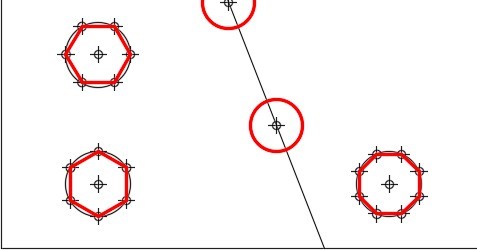
		레이어 객체에서 그림과 같이 점에서 점(노드)으로 스냅하여 육각형과 팔각형의 선을 그립니다. (그림 30단계)


			그림 30단계

		31단계
		레이어 Object에 상주하려는 모든 객체의 레이어를 변경합니다.

			레이어 Construction을 고정합니다.

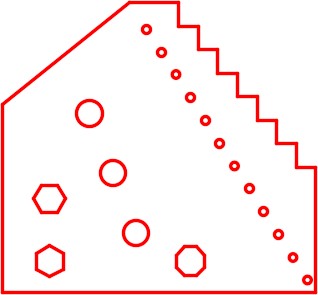
			완성된 도면은 그림과 같이 표시되어야 합니다. (그림 31단계)


			그림 31단계

		32단계
		도면을 저장하고 닫습니다.
		Note

      : MEASURE 명령은 지정된 거리에 점을 삽입합니다.

			선택한 곳에서 가장 가까운 객체의 끝에서 측정을 시작하십시오.

      객체의 다른 끝에서 같은 거리로 끝나지 않을 수도 있습니다.

			이 명령을 실행하기 전에 현재 레이어가 Construction인지 확인하여 점을 측정하는 객체에서 쉽게 분리할 수 있는지 확인하세요.
문의하기
DIST 및 PROPERTIES 명령은 거리를 측정하고, 도면 객체의 크기와 위치를 찾는 데 사용됩니다.
이러한 명령을 사용하기 전에 UNITS 명령의 중요성을 이해하는 것이 중요합니다.
단위 표시
AutoCAD는 도면 개체의 속성과 위치를 매우 높은 정확도로 저장합니다.
도면 개체의 속성이 명령줄이나 속성 창에 표시되면 AutoCAD는 도면 단위 대화 상자의 설정을 사용하여 현재 설정에 따라 반올림된 이러한 속성을 표시합니다.
답변은 항상 도면 단위로 표시되지만 답변의 정밀도와 형식은 도면 단위 대화 상자의 설정에 따라 제어됩니다.
AutoCAD 명령 Command: UNITS ↲ or Command: UN ↲ (Shortcut)
UNITS 명령은 도면 단위 대화 상자를 여는 데 사용됩니다.
AutoCAD에서 문의나 도면 객체 속성을 표시하는 방식을 설정하는 데 사용됩니다.
포맷 풀다운
AutoCAD 명령 Command: DIST ↲ or Command: DI ↲ (Shortcut)
DIST 명령은 두 XY 좌표 위치 사이의 거리를 측정하는 데 사용됩니다.
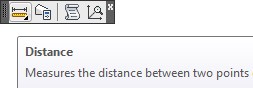
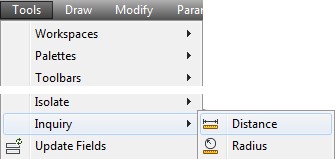
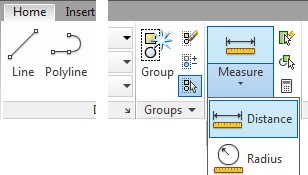
문의 툴바도구 풀다운홈 리본
기하학 수업: 두 원의 둘레 사이의 최단 거리 찾기
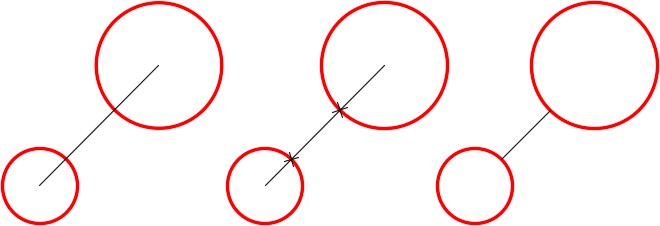
두 원의 원둘레 사이의 최단 거리를 찾으려면 1단계에 표시된 대로 한 원의 중심에서 다른 원의 중심까지 보조선을 그립니다.
2단계에 표시된 대로 선과 원의 교차점 사이의 거리를 측정합니다.
3단계에 표시된 대로 선을 트리밍하면 선의 길이가 원의 원둘레 사이의 최단 거리입니다.
그림 17-9를 참조하세요.
1단계 2단계 3단계
그림 17-9
두 원의 둘레 사이의 최단 거리 찾기
Inquiry 명령 사용
1단계
도면을 엽니다.
AutoCAD 2D 따라하기 17-1. SAVEAS 명령을 사용하여 도면을 AutoCAD 2D 따라하기 17-2라는 이름으로 저장합니다. (그림 1단계)
그림 1단계
2단계
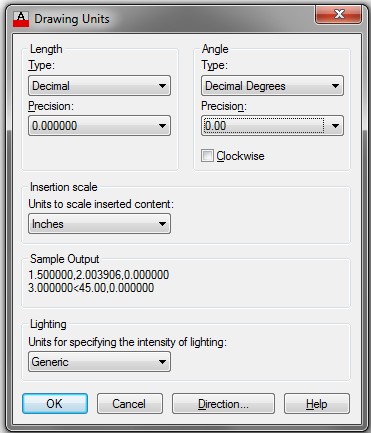
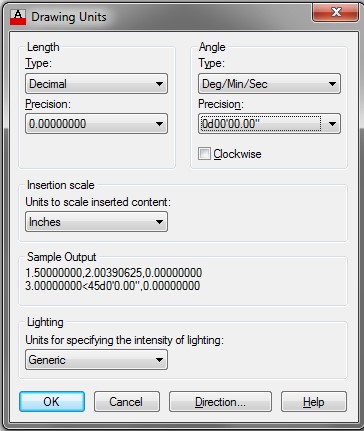
UNITS 명령을 입력합니다.
그러면 Drawing Units 대화 상자가 열립니다.
대화 상자를 그림과 일치하도록 설정합니다. (그림 2단계)
그림 2단계
3단계
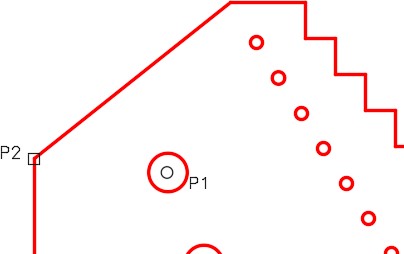
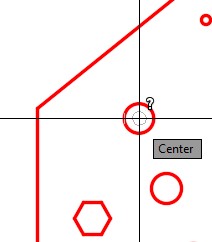
아래에 표시된 대로 DIST 명령을 입력하여 그림에 표시된 대로 원의 중심과 선의 끝 사이의 거리를 측정합니다.
원의 중심과 선의 끝점에 스냅해야 합니다. (그림 3단계)
명령: DIST
첫 번째 지점을 지정하세요: (cent) P1
두 번째 지점 지정: (끝) P2
명령:
그림 3단계
4단계
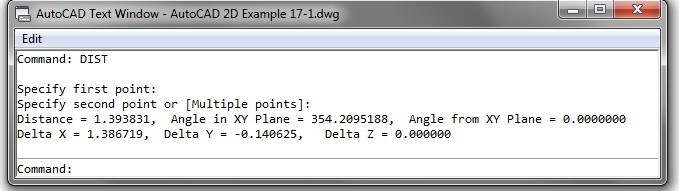
F2를 눌러 텍스트 창을 엽니다.
DIST 명령에 대한 답은 그림과 같이 표시됩니다. (그림 4단계)
그림 4단계
Note 측정된 거리는 1.393831 단위입니다.
선의 각도는 174.21도입니다.
델타 X와 델타 Y에 대한 설명은 기하학 수업: 직각 삼각형을 참조하세요.
Memo AutoCAD는 DIST 명령에 대한 답을 소수점 6자리까지 표시합니다.
이는 2단계의 도면 단위 대화 상자에서 길이 정밀도에 설정된 정밀도입니다.
5단계
F2를 눌러 텍스트 창을 닫습니다.
6단계
그림과 같이 원의 중심에서 원의 중심까지 보조선을 그립니다.
양쪽 끝에서 원의 중심에 스냅해야 합니다.
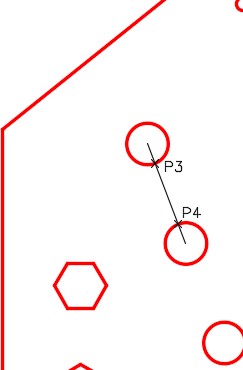
아래에 표시된 대로 DIST 명령을 입력하여 보조선과 원의 교차점에 스냅하여 원의 원둘레 사이의 최단 거리를 측정합니다. (그림 6단계)
명령: DIST
첫 번째 지점을 지정하세요: (int) P3
두 번째 지점 지정: (int) P4
명령:
그림 6단계
7단계
F2를 눌러 텍스트 창을 엽니다.
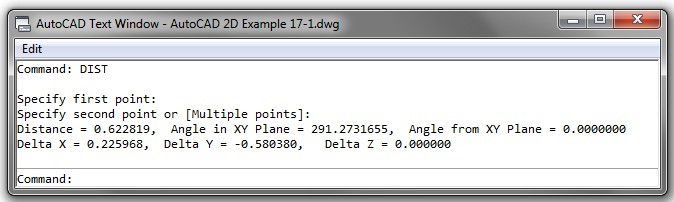
DIST 명령에 대한 답은 그림과 같이 표시됩니다. (그림 7단계)
그림 7단계
8단계
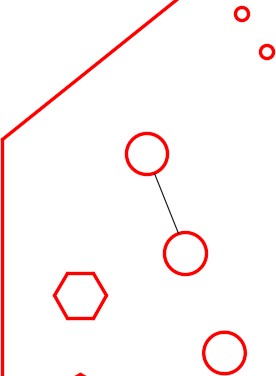
그림과 같이 보조선을 다듬습니다. (그림 8단계)
그림 8단계
Note
: AutoCAD는 도면 객체 속성의 정확도를 매우 높은 수준으로 저장합니다.
UNITS 명령은 AutoCAD가 속성 창과 사용자 문의 명령에 답변을 표시하는 방법을 지시하는 형식과 정밀도를 설정하는 데 사용됩니다.
9단계
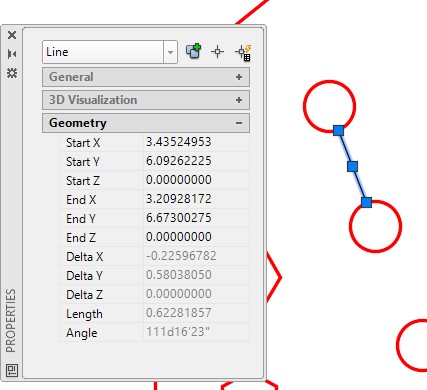
속성 창을 엽니다. 명령을 입력하지 않고 선을 선택합니다. 속성 창에 선의 길이가 표시됩니다. (그림 9단계)
그림 9단계
Memo 선의 길이(0.622819)와 선의 각도(111.27도 또는 111.27 + 180.00 = 291.27)는 7단계의 DIST 명령의 답과 일치해야 합니다.
10단계
그림과 같이 도면 단위 대화 상자를 설정합니다. (그림 10단계)
그림 10단계
Memo 길이 정밀도는 소수점 8자리로 설정되어 있고, 각도 유형은 소수점 없이 도/분/초로 표시되도록 설정되어 있습니다.
11단계
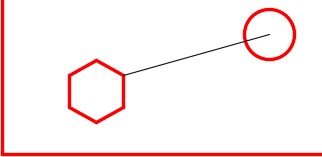
그림과 같이 원의 중심에서 육각형의 꼭짓점까지 선을 그립니다. (그림 11단계)
그림 11단계
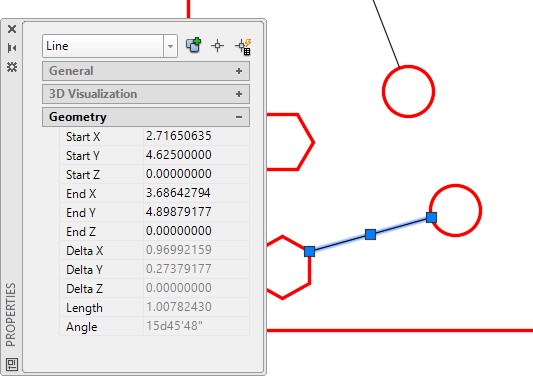
12단계
선을 트리밍한 후 선택합니다.
속성 창에서 길이와 각도를 확인합니다. (그림 12단계)
그림 12단계
Memo 귀하의 답변과 그림의 답변은 일치해야 합니다.
각도가 이제 도/분/초에 표시됩니다.
육각형의 정점에서 원의 중심까지 선을 그었다면 각도는 15d45'48”가 됩니다.
두 답변 모두 옳습니다.
각 선은 선이 그려진 방향에 따라 항상 두 개의 각도를 갖기 때문입니다.
13단계
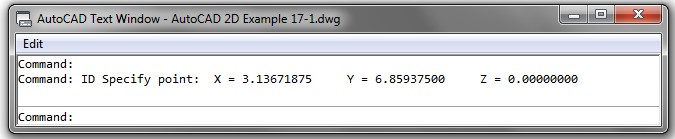
레이어 전환: Construction 끄기. ID 명령을 입력하고 원의 중심에 스냅합니다.
F2를 눌러 텍스트 창을 엽니다. (그림 13A 및 13B 단계)
그림 13A 단계그림 13B 단계
14단계
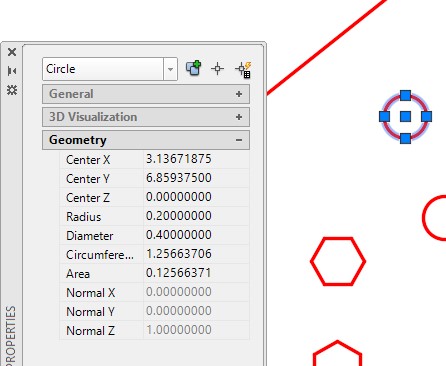
그림과 같이 원을 선택합니다.
속성 창에 XY 중심 위치와 원의 반지름, 지름, 원둘레, 면적이 표시됩니다. (그림 14단계)
그림 14단계
Memo 길이 정밀도가 소수점 8자리로 설정되어 있습니다.
15단계
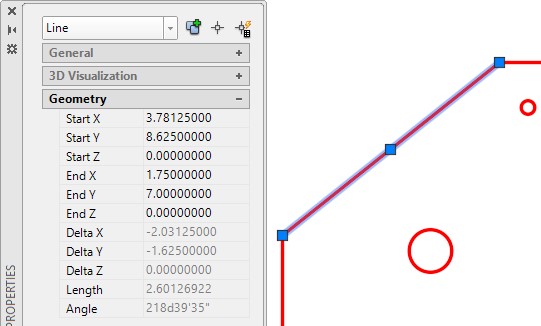
속성 창을 열고 그림과 같이 선을 선택합니다. (그림 15단계)
그림 15단계
16단계
도면을 저장하고 닫습니다.
기하학 수업: 삼각형의 중심 찾기
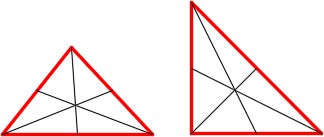
삼각형의 중심(기하학적 중심)을 찾으려면 각 정점에서 삼각형의 반대쪽 선의 중점까지 보조선을 그립니다.
삼각형의 중심은 세 선의 교차점입니다. 그림 17-9를 참조하세요.
그림 17-9
삼각형의 중심 찾기
요점 정리
모듈 17의 요점 정리
점은 크기가 1픽셀인 AutoCAD 도면 개체입니다.
노드는 점에 대한 객체 스냅 모드입니다.
AutoCAD는 도면 객체의 속성과 위치의 정확도를 매우 높은 수준으로 저장합니다.
UNITS 명령은 도면 단위 대화 상자를 여는 데 사용되며, 여기서 AutoCAD가 이러한 속성과 위치를 표시하는 형식을 설정할 수 있습니다.
DIVIDE 명령은 객체의 길이 또는 둘레를 사용자가 지정한 개수의 세그먼트로 나누어 객체에 점을 삽입합니다.
MEASURE 명령은 사용자가 지정한 거리에 있는 객체에 점을 삽입합니다.
따라하기 17-1
허용 시간: 45분.
이름 : AutoCAD 2D Lab 17-1
템플릿 : 2D Metric
단위 : Millimeters
레이어 이름 : Construction, Object
레이어 객체 : Construction objects , All objects
색상 : 253, Red
1단계
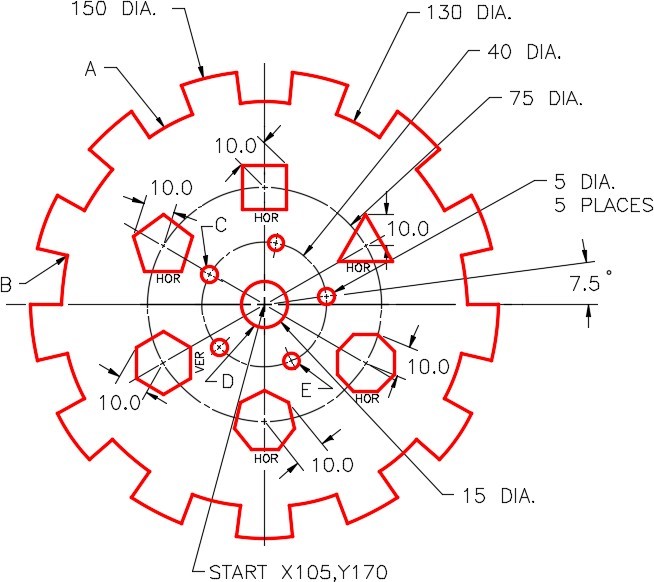
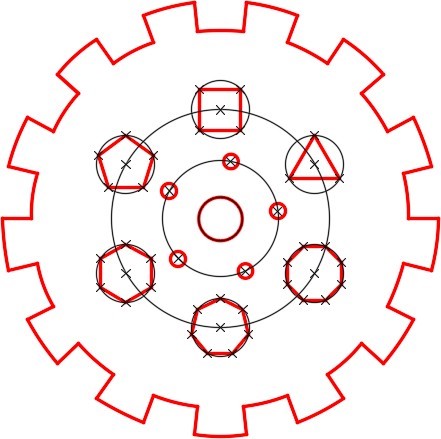
그림에 표시된 객체를 레이어 체계(layering scheme)를 사용하여 그립니다. (그림 1단계 A 및 1B)
Memo 보조선을 삭제하지 마세요. HOR = 수평, VER = 수직.
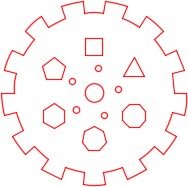
그림 1단계A그림 1단계 B 완성된 도면
2단계
삽입 단위를 설정하고 키로 도면을 확인하세요.
3단계
레이어 전환: 키를 끄고 레이어 고정: Construction .
4단계
DIST 명령이나 속성 창을 사용하여 소수점 8자리까지 정확도를 갖춘 다음 답을 구하세요.
호 A의 길이: ______________________
원 C의 중심에서 원 E의 중심까지의 거리. ______________________
B 모서리에서 원 C의 원주까지의 최단 거리. ______________________
원 D의 둘레: ______________________
(정답은 키에서 확인하세요)
Memo
- 다음 힌트를 사용하지 않고 연습 도면을 완성하기 위해 최선을 다하세요.
- 막혀서 스스로 완성할 수 없다면 다음 힌트를 사용하여 도움을 받으세요.
다음 힌트를 사용하지 않고 연습 도면을 완성하기 위해 최선을 다하세요.
막혀서 스스로 완성할 수 없는 경우 다음 힌트를 사용하여 도움을 받으세요.
힌트1
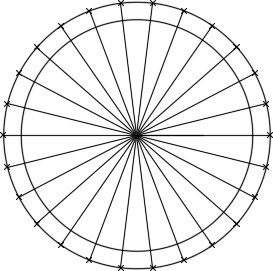
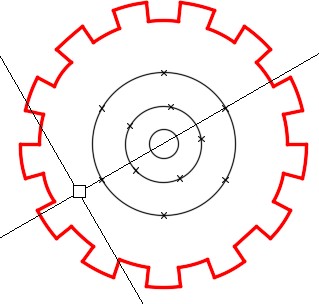
DIVIDE 명령을 사용하여 큰 원을 26개로 나눕니다. (그림 힌트 1)
그림 힌트 1
힌트 2
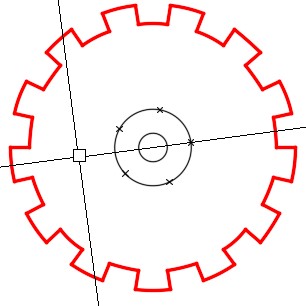
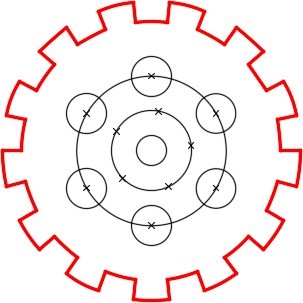
커서를 7.5도 회전하고 직경 40의 원을 5개로 나눕니다. (그림 힌트 2)
그림 힌트 2
힌트 3
커서를 30도 회전하고 직경 75의 원을 6개로 나눕니다. (그림 힌트 3)
그림 힌트 3
힌트 4
6~20개의 직경 원을 그려서 각 지점의 중심을 찾습니다. (그림 힌트 4)
그림 힌트 4
힌트 5
다각형을 그리려면 아래 목록에 표시된 대로 커서를 적절한 각도로 회전합니다. (그림 힌트 5A 및 5B)
삼각형 = 90도
정사각형 = 45도
오각형 = 90도
육각형 = 90도
칠각형 = 90도
팔각형 = 22.5도
그림 힌트 5A그림 힌트 5B
따라하기 17-2
허용 시간: 50분.
이름 : AutoCAD 2D Lab 17-2
템플릿 : 2D English
레이어 이름 : Construction, Object
레이어 객체 : Construction objects , All objects
색상 : 253, Red
1단계
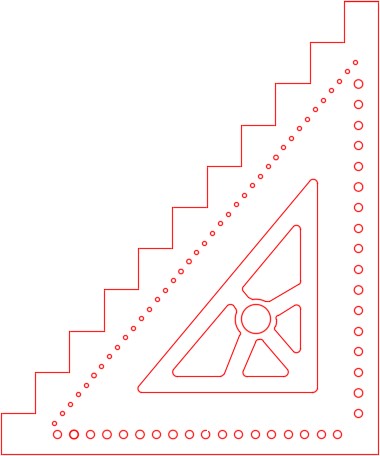
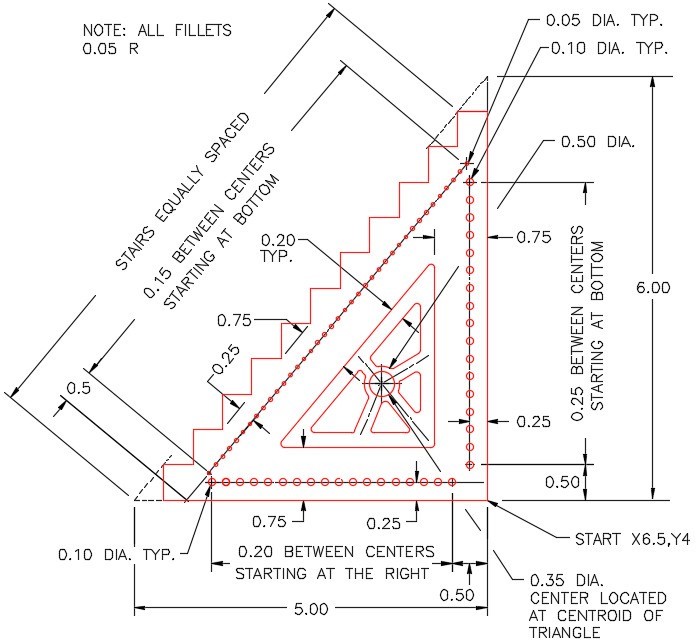
그림에 표시된 객체를 레이어 체계(layering scheme)를 사용하여 그립니다. (그림 1단계 A 및 1B)
2단계
삽입 단위를 설정하고 키로 도면을 확인하세요.
3단계
레이어 전환: 키를 끄고 레이어 고정: Construction .
Memo 보조선을 삭제하지 마세요.
그림 1단계A 완성된 도면그림 1단계B
Memo
- 다음 힌트를 사용하지 않고 연습 도면을 완성하기 위해 최선을 다하세요.
- 막혀서 스스로 완성할 수 없다면 다음 힌트를 사용하여 도움을 받으세요.
다음 힌트를 사용하지 않고 연습 도면을 완성하기 위해 최선을 다하세요.
막혀서 스스로 완성할 수 없는 경우 다음 힌트를 사용하여 도움을 받으세요.
힌트 1
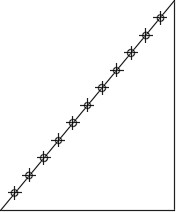
DIVIDE 명령을 사용하여 기울어진 선을 12개로 나눕니다. (그림 힌트 1)
그림 힌트 1
힌트 2
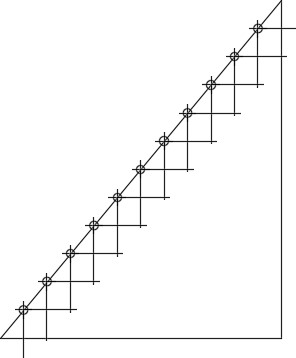
정사 모드를 사용하여 계단을 구성합니다. (그림 힌트 2)
그림 힌트 2
힌트 3
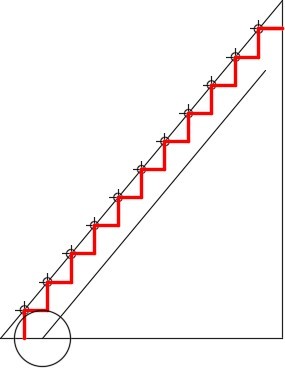
계단을 트리밍하고 계단이 있는 레이어를 레이어: 객체 로 변경합니다.
경사선을 오프셋하고 원을 그려 경사선을 따라 거리를 측정합니다. (그림 힌트 3)
그림 힌트 3
힌트 4
치수가 표시된 도면에 표시된 대로 세 개의 바깥쪽을 0.75인치 오프셋하여 삼각형을 그립니다.
기하학 수업: 삼각형의 중심 찾기를 사용하여 삼각형의 중심을 찾고 선의 교차점을 사용하여 중심을 찾는 0.35 직경의 원을 그립니다. (그림 힌트 4)
그림 힌트 4
힌트 5
삼각형의 바깥쪽 선을 중앙을 향해 0.20인치 오프셋합니다. (그림 힌트 5)
그림 힌트 5
힌트 6
각 측면에서 내부 선을 0.10인치 오프셋합니다. (그림 힌트 6)
그림 힌트 6
힌트 7
모든 선과 원을 다듬습니다. 반경 0.05인치를 사용하여 모든 모서리를 모깎기합니다.
모깎기은 항상 마지막에 삽입해야 합니다. (그림 힌트 7)